Uppdaterad · 5 min läsning
Att ställa in ett eSIM på en iPhone tar några minuter. Det viktiga är ordningen: installera hemma via wifi, slå på det på resmålet. Då börjar paketet inte för tidigt och du är uppkopplad så fort du landar.
Innan du börjar
- En iPhone XS, XR eller nyare.
- Inget operatörslås: under Inställningar › Allmänt › Om ska det stå ”Inga SIM-begränsningar” vid ”Operatörslås”.
- En stabil wifi-anslutning och QR-koden eller installationslänken från orderbekräftelsen.
Installera med QR-kod
- Öppna Inställningar › Mobilnät › Lägg till eSIM.
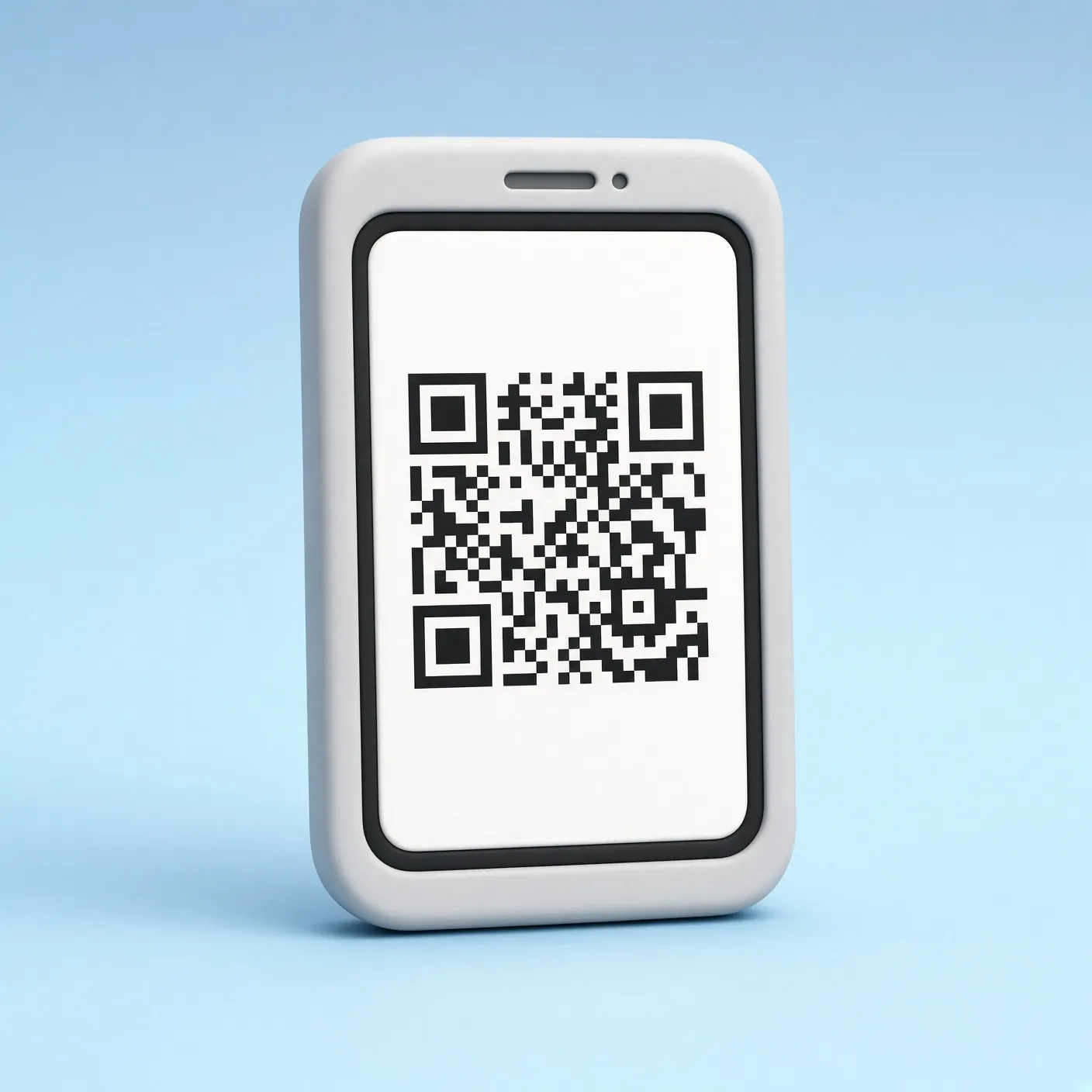
- Välj ”Använd QR-kod” och skanna koden från en annan skärm eller en utskrift.
- Ge den nya linjen ett namn, till exempel ”Resa”.
- När du tillfrågas om standardlinje behåller du tills vidare ditt vanliga nummer för samtal och iMessage.
Från iOS 17.4 kan du också installera ett eSIM utan QR-kod, med en installationslänk. Öppna länken i Safari på den iPhone som ska använda eSIM:et.
Slå på det när du kommer fram
- Inställningar › Mobilnät › Mobildata: välj linjen ”Resa”.
- Öppna linjen ”Resa” och slå på Dataroaming om paketets instruktioner säger det.
- Öppna din vanliga linje och stäng av Dataroaming där för att undvika avgifter.
- Stäng av ”Tillåt byte av mobildata” så att iPhone inte faller tillbaka på ditt vanliga SIM.
Ingen täckning efter landningen?
Slå på flygplansläget i 30 sekunder och stäng av det igen. Kontrollera att linjen ”Resa” är på och att dataroaming är aktiverat för den. Ansluter den fortfarande inte, öppna linjen ”Resa” › Nätverksval, stäng av Automatiskt och välj ett annat nät i listan.
Vanliga frågor
Kan jag installera eSIM:et före resan?
Ja, och det rekommenderas. Installera det hemma via wifi och byt mobildata till det först på resmålet.
Kan jag skanna QR-koden med samma iPhone?
Inte med kameran från din egen skärm. Använd installationslänken, den manuella aktiveringskoden eller visa QR-koden på en annan enhet.
Ska jag radera eSIM:et efter resan?
Först när du inte behöver det längre. Ett raderat eSIM kan oftast inte installeras igen, så behåll det om du kanske vill fylla på paketet.