Actualizat · 5 min de citit
Configurarea unui eSIM pe iPhone durează câteva minute. Esențială este ordinea: instalezi acasă, prin Wi-Fi, și îl pornești la destinație. Astfel pachetul nu începe prea devreme și ești online imediat după aterizare.
Înainte să începi
- Un iPhone XS, XR sau mai nou.
- Fără blocare de rețea: în Configurări › General › Despre, lângă „Blocare operator” trebuie să scrie „Fără restricții SIM”.
- O conexiune Wi-Fi stabilă și codul QR sau linkul de instalare din e-mailul comenzii.
Instalarea cu cod QR
- Deschide Configurări › Celular › Adăugați eSIM.
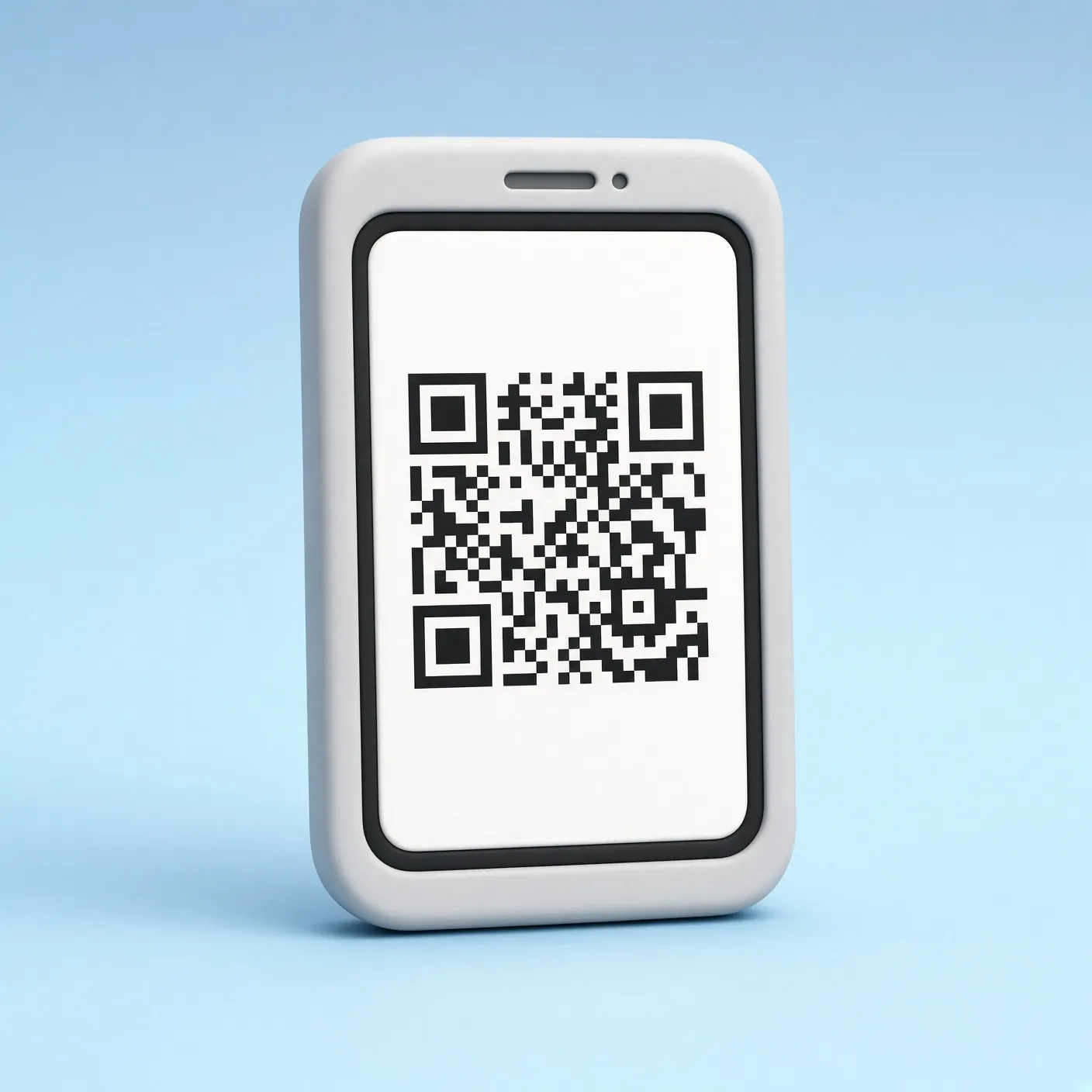
- Alege „Folosiți codul QR” și scanează codul de pe alt ecran sau de pe o foaie tipărită.
- Dă noii linii un nume, de exemplu „Călătorie”.
- Când ești întrebat de linia implicită, păstrează deocamdată numărul de acasă pentru apeluri și iMessage.
Începând cu iOS 17.4 poți instala un eSIM și fără cod QR, cu un link de instalare. Deschide linkul în Safari pe iPhone-ul care va folosi eSIM-ul.
Pornește-l la sosire
- Configurări › Celular › Date celulare: selectează linia „Călătorie”.
- Deschide linia „Călătorie” și activează Roaming date dacă instrucțiunile pachetului cer asta.
- Deschide linia de acasă și dezactivează acolo Roaming date, ca să eviți costuri.
- Dezactivează „Permiteți comutarea datelor celulare”, ca iPhone-ul să nu revină la SIM-ul de acasă.
Fără semnal după aterizare?
Pornește modul Avion pentru 30 de secunde și oprește-l din nou. Verifică dacă linia „Călătorie” este activă și dacă are roamingul de date pornit. Dacă tot nu se conectează, deschide linia „Călătorie” › Selectare rețea, dezactivează Automat și alege altă rețea din listă.
Întrebări frecvente
Pot instala eSIM-ul înainte de călătorie?
Da, și este recomandat. Instalează-l acasă, prin Wi-Fi, și treci datele mobile pe el doar la destinație.
Pot scana codul QR cu același iPhone?
Nu cu camera de pe propriul ecran. Folosește linkul de instalare, codul de activare manual sau afișează codul QR pe alt dispozitiv.
Ar trebui să șterg eSIM-ul după călătorie?
Doar când nu mai ai nevoie de el. Un eSIM șters de obicei nu mai poate fi reinstalat, așa că păstrează-l dacă s-ar putea să reîncarci pachetul.