Mis à jour · 5 min de lecture
Configurer une eSIM sur iPhone prend quelques minutes. L'essentiel, c'est l'ordre : installer chez vous en Wi-Fi, activer à destination. Ainsi le forfait ne démarre pas trop tôt et vous êtes en ligne dès l'atterrissage.
Avant de commencer
- Un iPhone XS, XR ou plus récent.
- Pas de verrouillage opérateur : dans Réglages › Général › Informations, « Verrouillage opérateur » doit indiquer « Aucune restriction SIM ».
- Une connexion Wi-Fi stable et le QR code ou le lien d'installation de votre e-mail de commande.
Installer avec un QR code
- Ouvrez Réglages › Données cellulaires › Ajouter une eSIM.
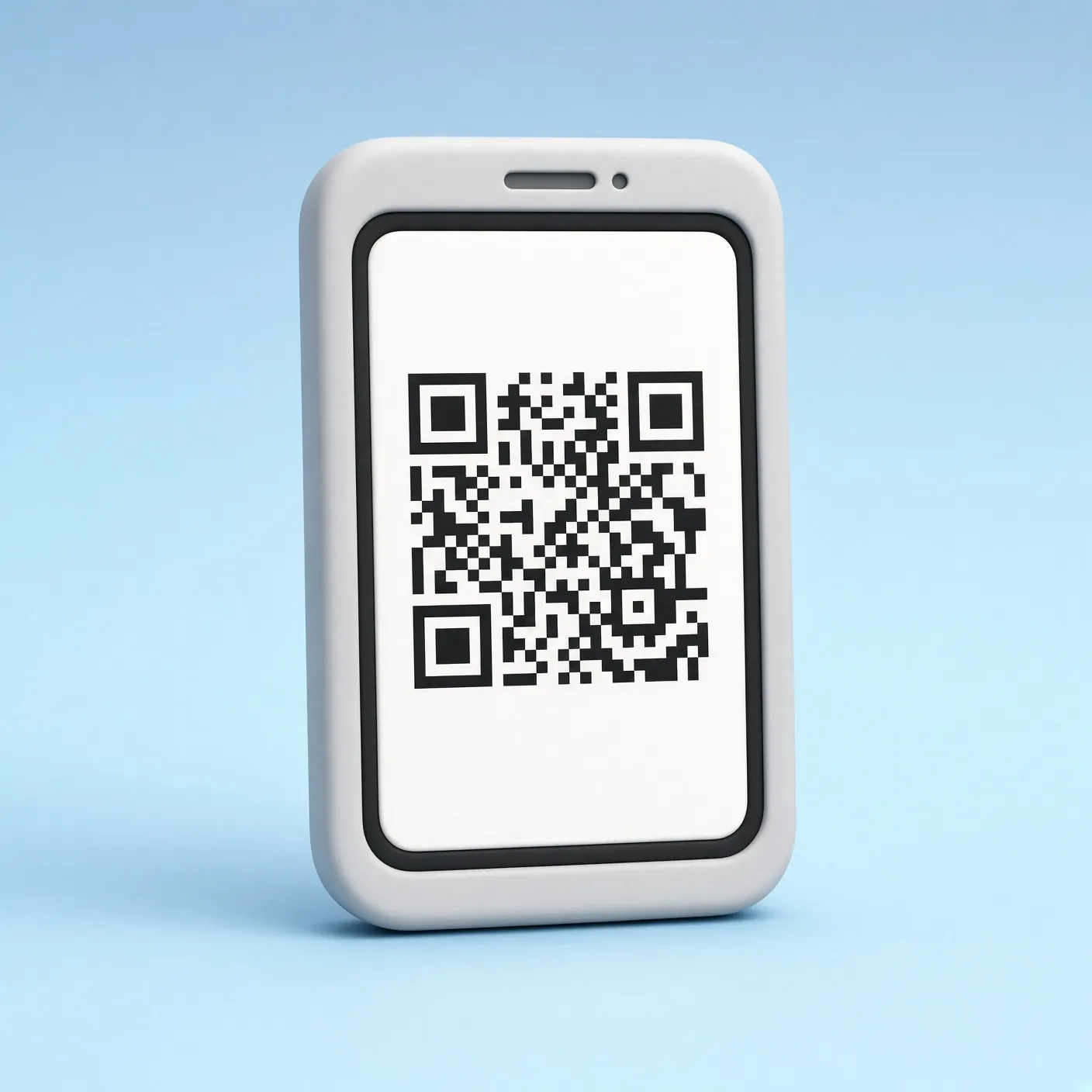
- Choisissez « Utiliser un code QR » et scannez le code depuis un autre écran ou une impression.
- Donnez un nom à la nouvelle ligne, par exemple « Voyage ».
- Quand on vous demande la ligne par défaut, gardez pour l'instant votre numéro habituel pour les appels et iMessage.
Depuis iOS 17.4, vous pouvez aussi installer une eSIM sans QR code, avec un lien d'installation. Ouvrez le lien dans Safari sur l'iPhone qui utilisera l'eSIM.
Activez-la à l'arrivée
- Réglages › Données cellulaires › Données cellulaires : sélectionnez la ligne « Voyage ».
- Ouvrez la ligne « Voyage » et activez l'itinérance des données si les instructions du forfait l'indiquent.
- Ouvrez votre ligne habituelle et désactivez-y l'itinérance des données pour éviter des frais.
- Désactivez « Autoriser le changement de données cellulaires » pour que l'iPhone ne repasse pas sur votre SIM habituelle.
Pas de réseau après l'atterrissage ?
Activez le mode Avion pendant 30 secondes, puis désactivez-le. Vérifiez que la ligne « Voyage » est activée et que l'itinérance des données y est activée. Si elle ne se connecte toujours pas, ouvrez la ligne « Voyage » › Sélection du réseau, désactivez Automatique et choisissez un autre réseau dans la liste.
Questions fréquentes
Puis-je installer l'eSIM avant mon voyage ?
Oui, c'est même recommandé. Installez-la chez vous en Wi-Fi et ne basculez les données mobiles dessus qu'à destination.
Puis-je scanner le QR code avec le même iPhone ?
Pas avec l'appareil photo depuis votre propre écran. Utilisez le lien d'installation, le code d'activation manuel ou affichez le QR code sur un autre appareil.
Dois-je supprimer l'eSIM après le voyage ?
Seulement quand vous n'en avez plus besoin. Une eSIM supprimée ne peut généralement pas être réinstallée : gardez-la si vous pensez recharger le forfait.